Home Criando a primeira rifa Article
Veja como criar corretamente sua campanha
Postedo em 2025-01-09 Atualizado em 2025-01-10VEJA COMO É FÁCIL E RÁPIDO CRIAR SUA CAMPANHA

Como a imagem acima mostra, clique no menu CAMPANHAS, depois na próxima página clique em CRIAR NOVO.
JÁ NESTA PRÓXIMA PÁGINA, SERÁ APRESENTADA AS OPÇÕES
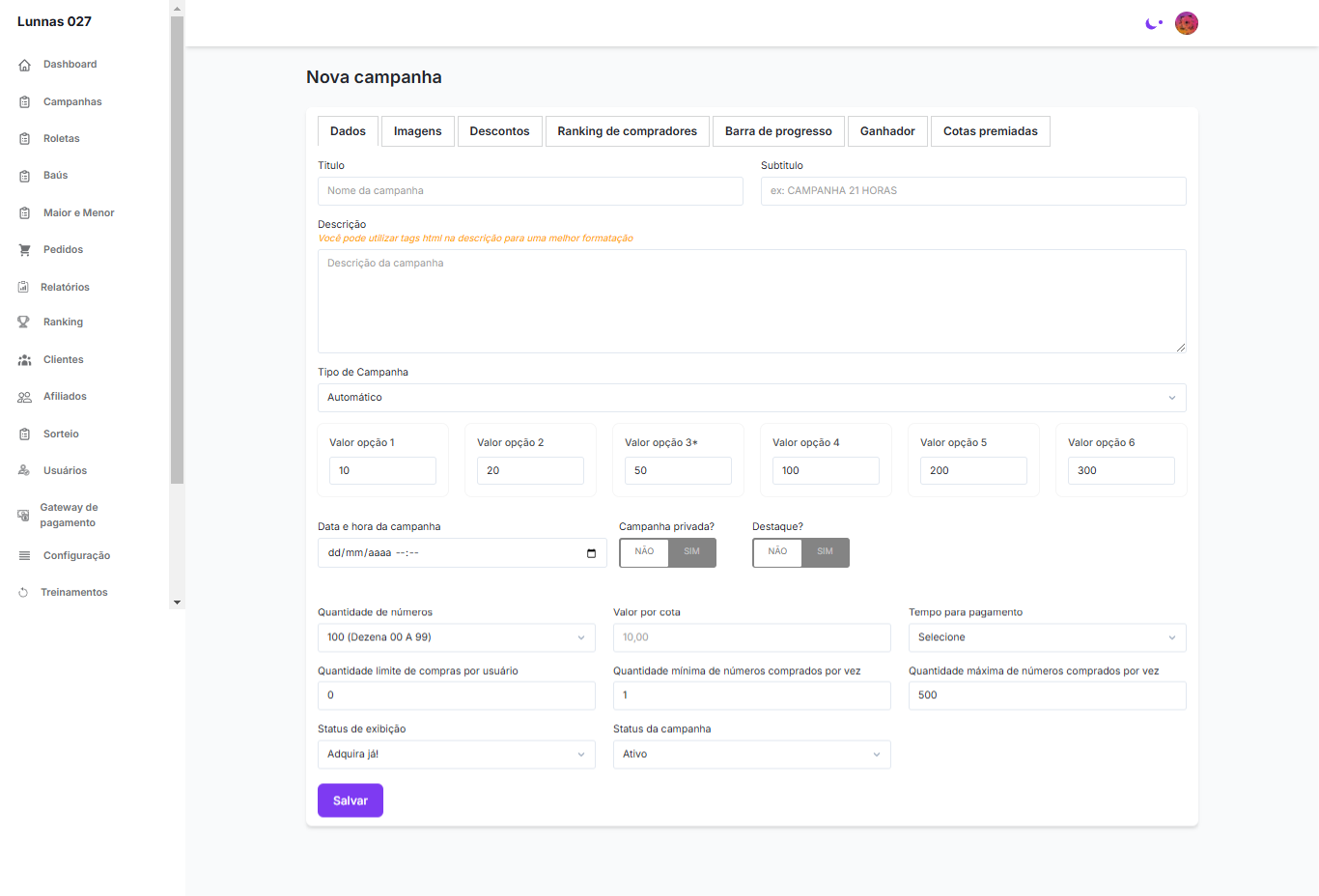
Vou explicar cada função dessa imagem acima
Veja que há 7 abas (menos) para você configurar cada opção: Dados - Imagens - Descontos -Ranking de compradores- Barra de progresso - Ganhador- Cotas premiadas
Vamos começar por Dados
Em Titulo você vai digitar o nome da sua campanha, exemplo: iPhone 15 Pro Max 256GB ou 6K no Pix
Em Subtítulo você digita algo para ficar abaixo do título, pode ser: Só ganha quem joga, Resultado pela Loteria Federal, ou outro do seu gosto.
Descrição você pode incluir uma descrição básica sobre sua companha ou incluir suas regras, etc. Para quebrar linha, você pode usar o código "< /br >" sem as aspas e sem espaços.
Tipo de Campanha você escolher entre: Automático, Números, Fazendinha e Fazendinha metade
Automático é a mais utilizada porque nesta opção você poderá criar campanhas com milhares de números. Essa opção, o sistema que escolherá os números de forma aleatória. Tudo o que o seu cliente vai definir é a quantidade de números que deseja comprar. O sistema gera automaticamente e forma aleatória.
Números o cliente escolhe os números que deseja comprar. Crie rifas com no máximo 1.000 mil números para não haver travamento do sistema ou sobrecarregar o aparelho do cliente. Tenha em mente que se você criar campanhas com mais de 1 mil números e deixar no Tipo de Campanha Números, vai ser gerados todos esses números na tela do cliente e isso poderá travar o dispositivo dele.
Fazendinha é o famoso Jogo do Bicho, são apresentados 25 bichos para os clientes escolherem.
Fazendinha metade é a mesma coisa, porém o cliente poderá comprar metade de um bicho e metade de outro bicho e gera 50 opções.
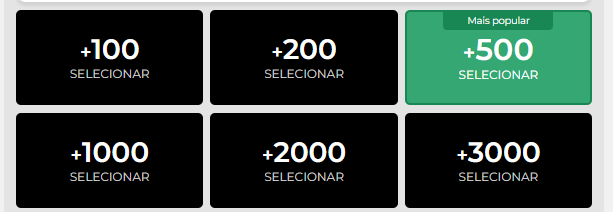
Em Valor opção 1, Valor opção 2... é para você definir quantidades pré-definidas para o cliente clicar e comprar. Veja como fica no site na imagem abaixo:
Data e hora da campanha se você quiser definir a data que vai fazer o sorteio. Deixe sem preencher para fazer o sorteio somente após vender todas as cotas. Porém, lembre-se de adicionar a data e hora no dia que for fazer o sorteio. Ou seja, após vender todas as cotas você precisa preencher este campo para informar a data em que o sorteio foi finalizado.
Campanha privada - Para deixar sua campanha privada, ela não será exibida na home do seu site. Somente poderá ser acessada com o link da campanha. Somente utilize essa função ativa se quiser divulgar apenas para um número restrito de pessoas.
Destaque - Função em que sua campanha fica em destaque na home do seu site.
Quantidade de números - Aqui você define a quantidade de números que sua campanha vai ter. Você pode escolher criar uma campanha com 100, 1.000, 10.000, 100.000, 1.0000.00 ou 10.000.000 se seu plano for o Pro. Essa função gera a quantidade de números que você pode criar uma campanha.
Valor por cota - Aqui é o valor por quanto você quer vender cada bilhete. Se não preencher, a rifa ficará grátis. Atenção a este valor.
Tempo para pagamento - Aqui você define quanto tempo o cliente vai ter para fazer o pagamento quando ele fizer o pedido antes que o pedido seja cancelado e os números voltem a ficar disponível novamente. Recomendamos entre 15 e 30 minutos.
Quantidade limite de compras por usuário - Você pode limitar a quantidade máxima de compras que cada usuário pode fazer. Não é recomendado limitar. Deixe em 0 ou defina uma quantidade máxima, por exemplo 10, significa que ele só pode fazer 10 pedidos na sua campanha.
Quantidade mínima de números comprados por vez - Opção importantíssima! Você precisa calcular o valor do bilhete pela quantidade de números que o cliente pode comprar por você para saber o valor mínimo do pedido. O valor obrigatório mínimo é a partir de R$ 1,00. Por exemplo, se o valor do bilhete for R$ 0,02, neste campo coloque 50 para se ter um pedido mínimo de R$ 1,00. Ou 100 para se ter um pedido mínimo de R$ 2,00 e assim sucessivamente.
Quantidade máxima de números comprados por vez - Aqui você define o máximo de bilhetes que seu cliente pode comprar por pedido. Deixe no máximo 5000 para 5 mil números por pedido.
Status de exibição - Aqui você define o status de exibição da campanha. Inicialmente deixe Adquira já! O próprio sistema configura para Corre que está acabando! quando já vendeu 80 a 90% dos números. E depois para Aguarde o sorteio após vender todos os números. Mas você também poderá escolher um status.
Status da campanha - Aqui você define como Ativo inicialmente mas se precisar pausar basta escolher o status Pausar e ao finalizar sua campanha, marque a opção Finalizado.
Agora clique em Salvar.
Mas ainda não acabou! Vamos agora para a aba Imagens
Aqui você define a imagem principal da sua companha. Utilize boas imagens. Você poderá mais de uma imagem na opção Galeria de imagens.
Salve novamente após fazer o upload da ou da imagem.
Agora vamos para a aba Descontos
Aqui você poderá ativar a opção para oferecer descontos aos seus clientes que comprar mais bilhetes.
Basta ativar e preencher o valor do desconto para certa quantidade de números. Por exemplo, comprando 100 números pagaria R$ 100 mas com o desconto vai pagar R$ 90,00. Para adicionar mais de um desconto clique em Adicionar desconto. Depois Salve Essa função de desconto é opcional.
Na aba Ranking de compradores você poderá ativar os Top compradores Diários ou Geral. Também poderá mostrar ou não a quantidade de cotas que compraram. No campo Deseja mostrar quantos compradores? Digite 3 para mostrar os 3 topo compradores, ou 4 para os 4 top compradores e assim sucessivamente. Em Mensagem da promoção do ranking você poderá informar qual o prêmio para o primeiro, segundo e terceiro lugar, etc. Use sua criatividade. Depois clique em Salvar. Essa função também é opcional.
Barra de progresso vai exibir a porcentagem vendida de sua companha. Não é recomendado ativar essa função no início da campanha. Você pode ativar quando estiver quase acabando, assim seus clientes vão comprar mais bilhetes já que a campanha está acabando.
Ganhador - Somente use essa função após finalizar sua rifa, ou seja após vender todos os números e fazer o sorteio.
Em Telefone ganhador - 1º prêmio você informar o número de telefone do seu cliente que ganhou. Sem espaço e sem hífen. Somente números.
Em Número/grupo sorteado - 1º prêmio: você informar o número que foi sorteado.
Depois clique em Salvar. Mas somente utilize essa função após finalizar sua campanha!
Cotas premiadas - Aqui é onde você configura prêmios extras como Cota Premiada, Maior e Menor Cota, Baú Premiado e Roleta Premiada.
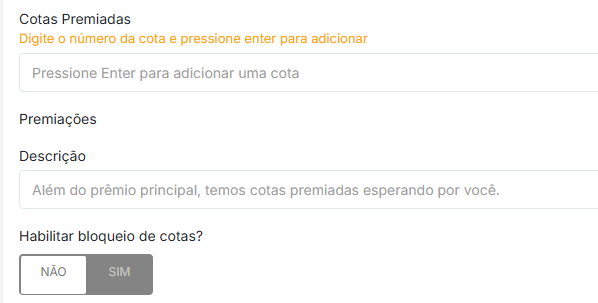
Nesta primeira opção, você irá cadastrar as cotas premiadas. Para começar, digite uma cota e pressione Enter. Em seguida, na janela que será exibida, insira o valor ou o nome do prêmio associado.
Exemplos:
Para um prêmio em dinheiro, como um Pix de R$ 100,00, digite: R$ 100,00.
Para um prêmio em produto, como um iPhone 15 Pro Max, digite: iPhone 15 Pro Max.
Repita esse processo para cada cota que deseja cadastrar.
Atenção!
Certifique-se de utilizar a quantidade correta de caracteres para os números das cotas, de acordo com o total de números da sua campanha.
Exemplo:
Em uma campanha com 1 milhão de números, cada cota deve ter exatamente 6 dígitos.
Exemplos de cotas válidas: 123456, 333333, 759043, 999999, etc.
Descrição - Não precisa preencher.
Habilitar maior e menor cota?
Habilite a função Maior e Menor Cota para oferecer mais uma modalidade de ganho. Opcional.
Jogo Bônus (Roleta ou Baú)
Mais uma novidade da nossa plataforma. Ofereça prêmios extras para os seus clientes. habilite Roleta ou Baú.
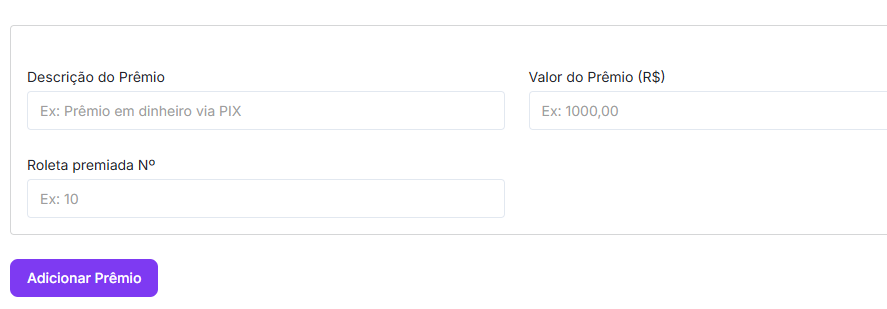
Descrição do Prêmio
Informe o que o cliente ganhará ao rodar a roleta ou abrir o baú.
Exemplo:
Pix R$ 100,00
Valor
Digite o valor do prêmio em formato numérico.
Exemplo:
Para um prêmio de R$ 100,00, insira: 100,00
Roleta Premiada Nº
Esta opção é muito importante! Aqui você deve definir a quantidade mínima de números vendidos para que a roleta seja premiada.
Exemplo:
Suponha que sua campanha tenha 100 mil números.
Se você digitar 10000 neste campo, a roleta será premiada apenas quando 10 mil números forem vendidos.
Se digitar 99500, a roleta será premiada somente quando 99500 mil números forem vendidos, ou seja, após atingir uma grande quantidade de vendas.
Você pode cadastrar até 5 Roletas Premiadas.
Nota: Essas instruções também se aplicam ao Baú Premiado.
Agora é só salvar!
Achou este artigo útil?
[ 6 de 6 achou útil ]
